NTTデータマイナンバー情報収集ソフト
MN収集のインストールと入力手順(Windows10)
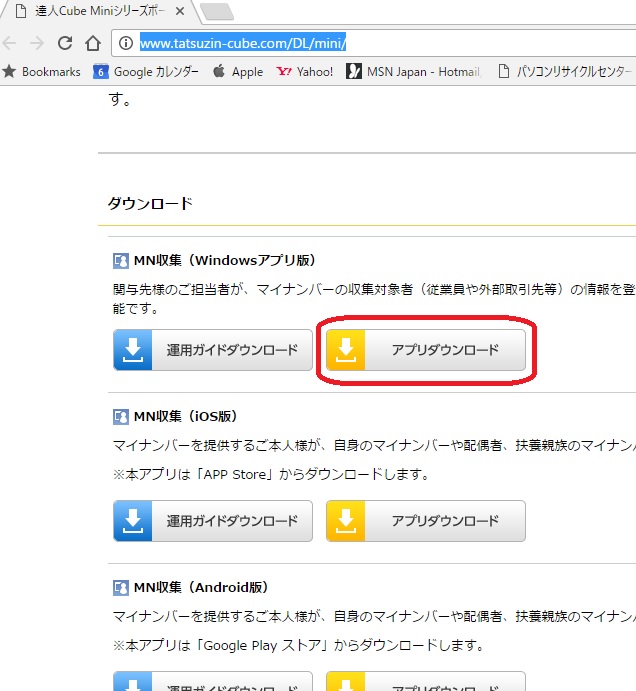
(1)NTTデータ 達人Cubeのサイトからソフトをダウンロードします
この時必ず一番上のMN収集(Windowsアプリ版)でお願い致します。
もし、IOSやAndroidで収集を行う場合ご連絡下さい。元データの設定を変更します。
http://www.tatsuzin-cube.com/DL/mini/
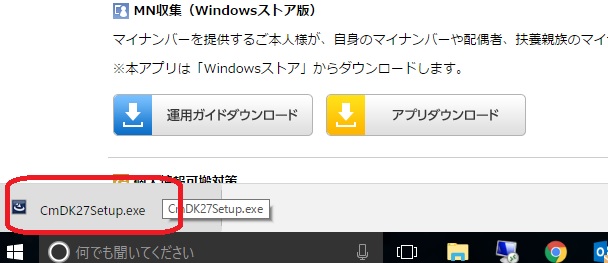
(2)ソフトがダウンロードされたら左下に以下のようなマークが出ます。
まだダウンロードが終わっていない時は残り時間などが表示されています。
ダウンロードが終わったら、ダブルクリックしインストールします
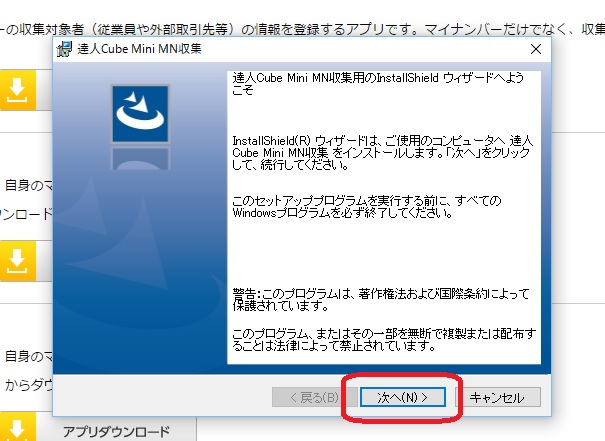
(3) インストールが始まると、インストールを承諾する画面が出ますので、「はい)」を押します

(4) 「次へ(N)」を押します
(5) 同意しますへチェックを付け「次へ(N)」を押します
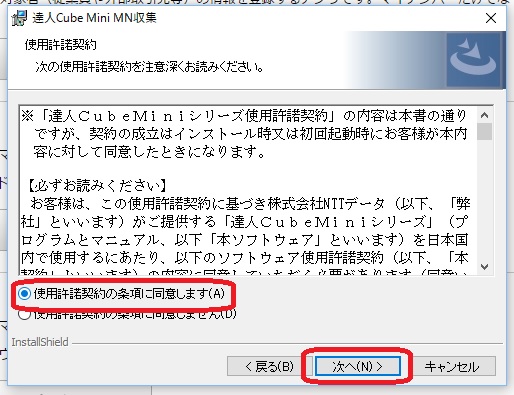
(6) 「次へ(N)」を押します
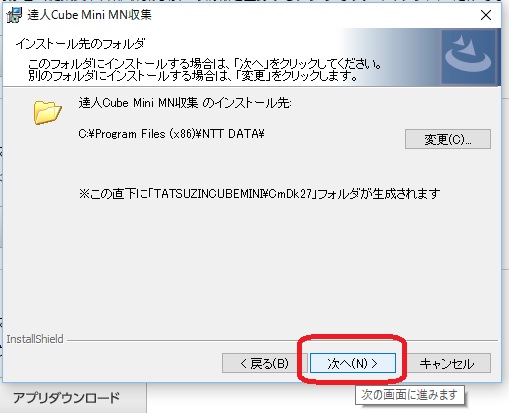
(7) 「インストール(I)」を押します
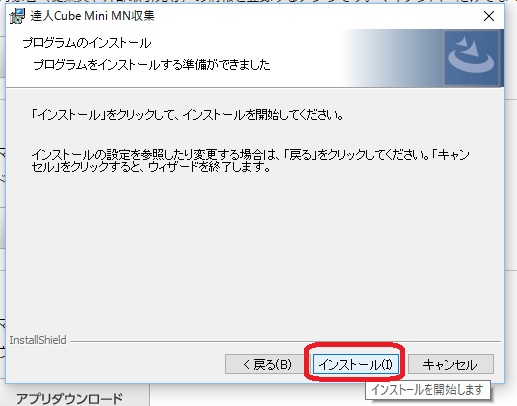
(8) 「完了(F)」を押します
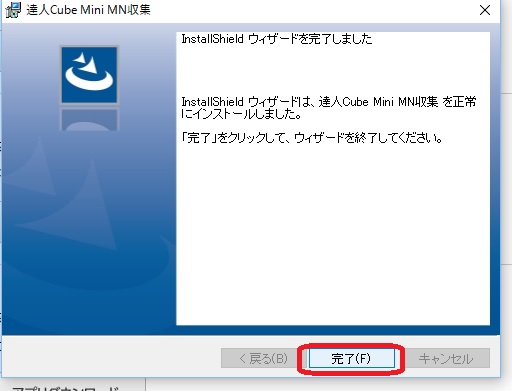
(9) インストールを終えソフトを起動します。
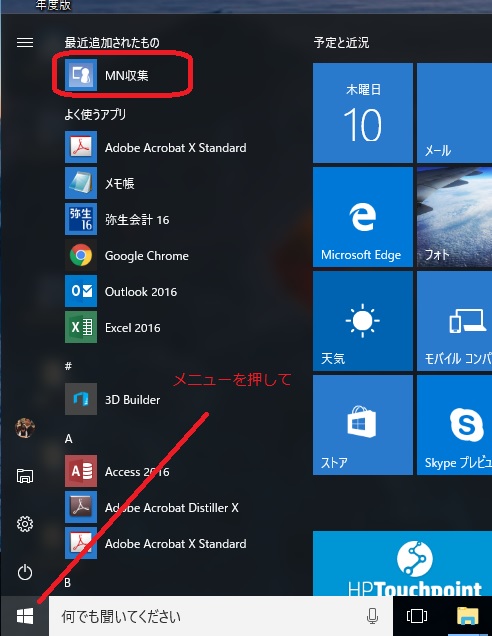
左下のスタートもしくはWindowsマークをクリックし、ソフトの一覧から
たの達人CubeMiniシリーズの中にあるMN収集を起動します
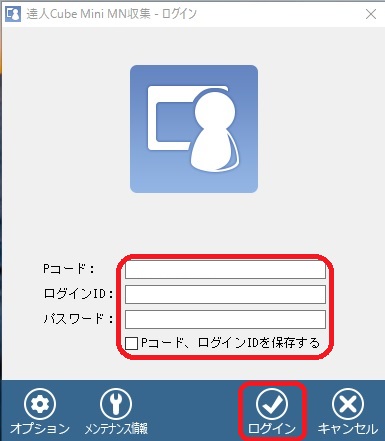
(10)ログイン画面が出たら弊社からメールで送ったPコード、ログインID,パスワードを入力し、下のログインを押して下さい
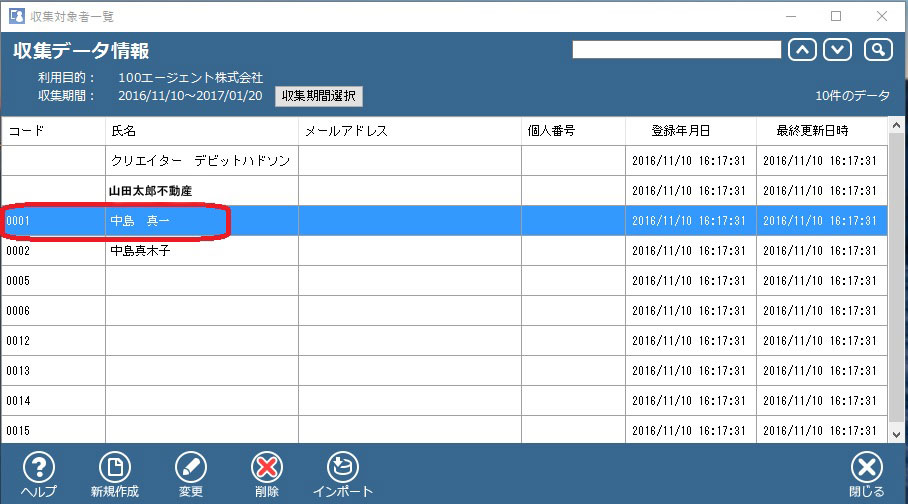
(11) 出てきた従業員リストから入力したい社員を選択します。
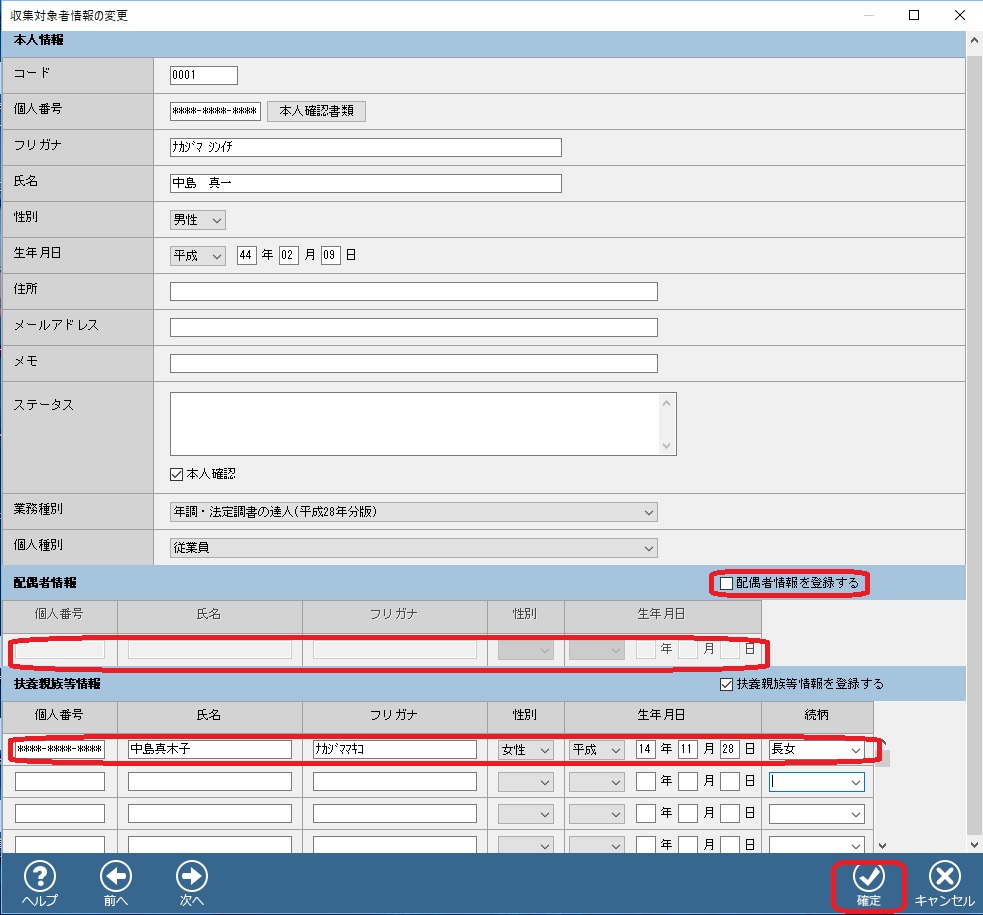
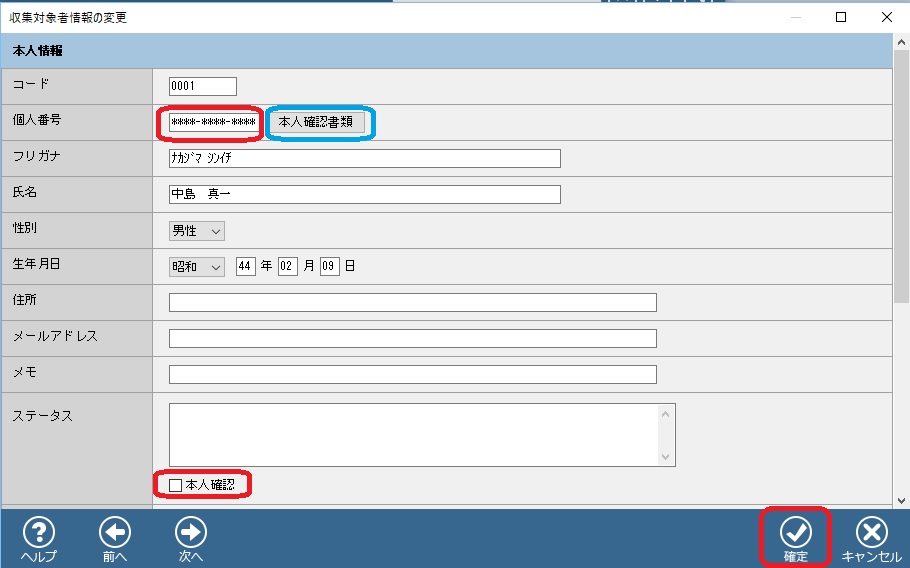
(12) 個人番号の所にその方のマイナンバーをハイフンなしで入力します。
そのマイナンバーが確かに本人のものだと、運転免許証なので確認してください。
青枠の本人確認書類も出来れば行って下さい。
下の本人確認にもチェックを入れます。
(13) 青枠をおして本人確認書類を取り込む画面です
パソコンに予め運転免許書などのデータを取り込んでおき、ここにマウスでもって行って離します。
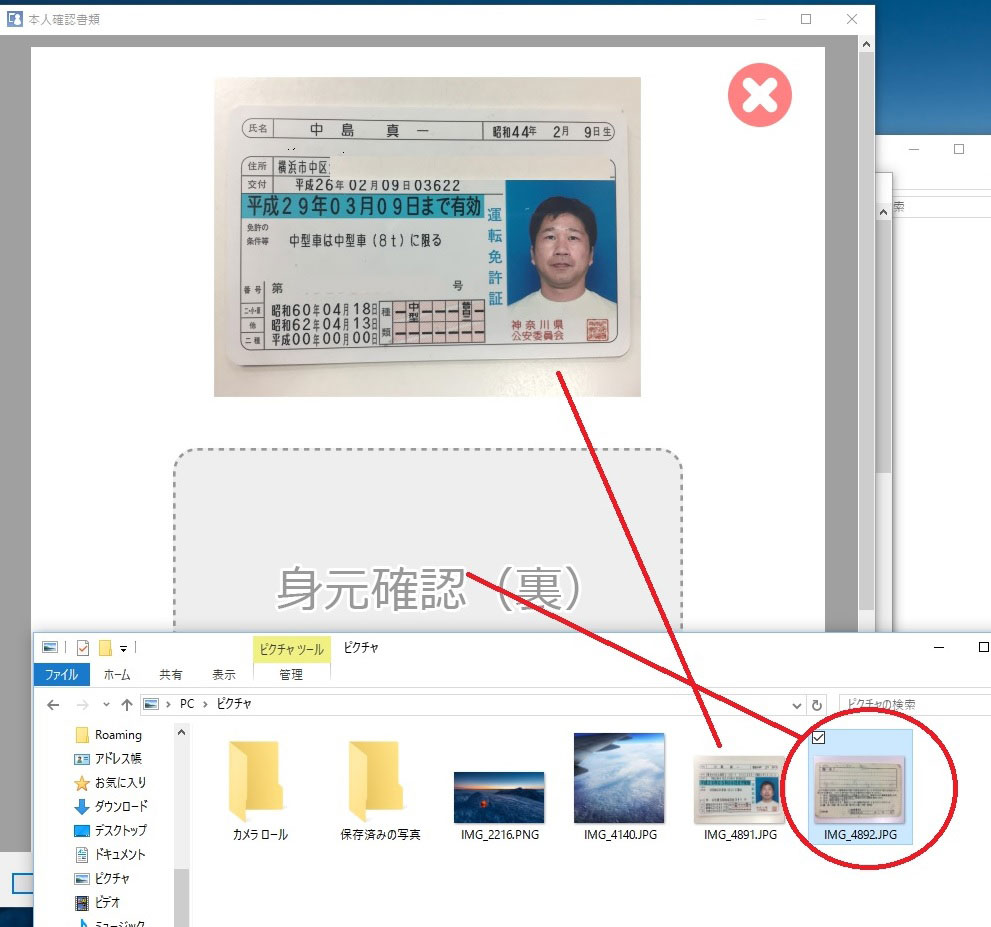
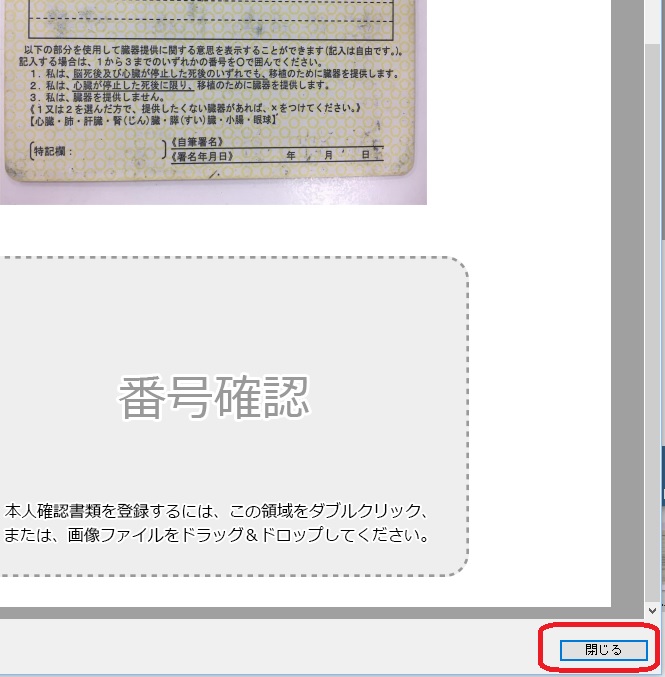
(14)確認書類のデータの配置が終わったら閉じるを押します。
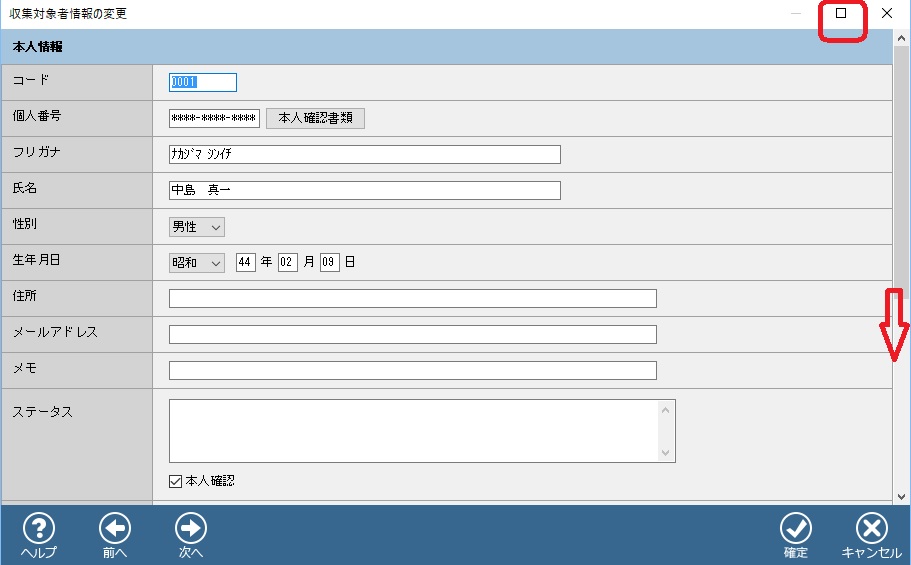
(15)下の方に従業員の扶養家族が隠れています、最大化ボタンを押すか、右のスクロールボタンで下の方を表示させます
(16)配偶者や家族のマイナンバーも入力お願い致します。
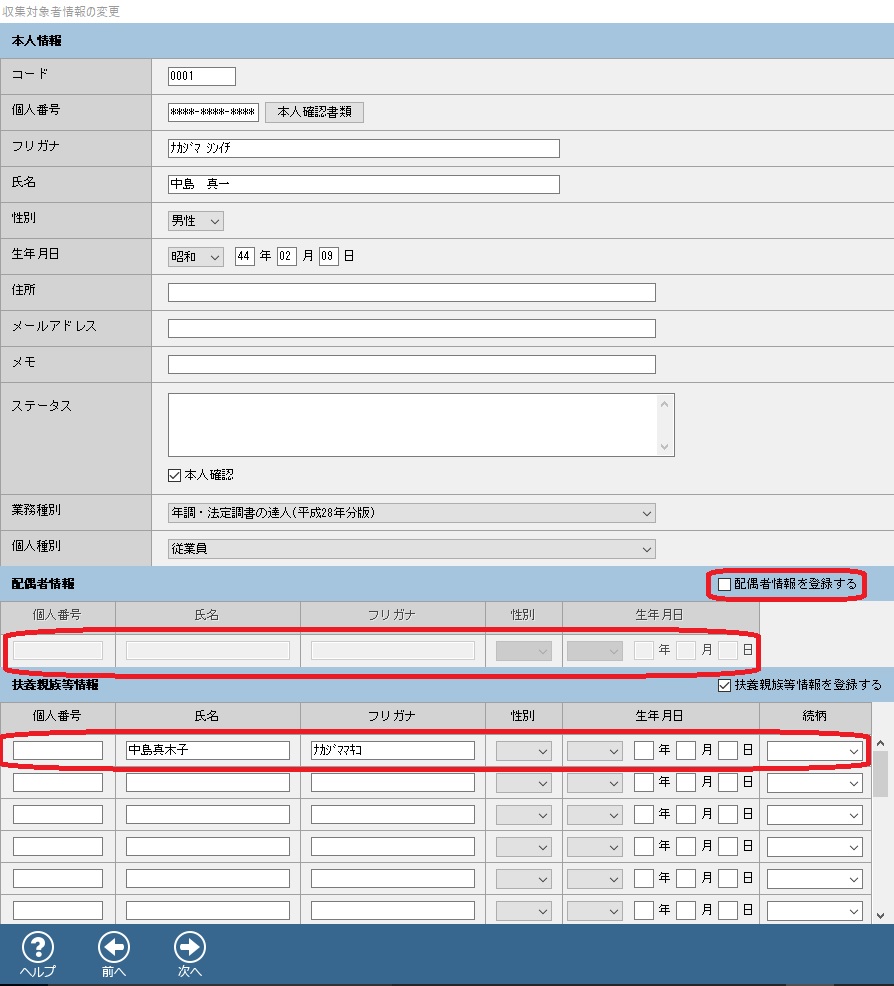
(17)入力したら確定を押し完了です。